 地區(qū)
現(xiàn)在網(wǎng)址導航站點可能已經(jīng)不再那么重要了,但是一些獨立垂直的網(wǎng)址導航站點還是有它的獨特魅力。
這是一款WordPress果醬和 XinTheme 一起聯(lián)合做的一個網(wǎng)址導航插件,讓你通過最簡單的方式就能夠創(chuàng)建一個導航站點。
首先說明一下,這是一個 WordPress 插件,理論上兼容所有的 WordPress 主題,但不能保證 100%。
安裝 WPJAM「網(wǎng)址導航」
首先所有 WPJAM 出品的插件都需要先安裝 WPJAM Basic 插件,然后 WPJAM「網(wǎng)址導航」插件安裝非常方便,下載上傳到插件目錄,激活即可。
快速創(chuàng)建導航鏈接
在網(wǎng)址導航后臺列表頁可以分步驟快速添加一個導航網(wǎng)址,點擊新建按鈕 => 輸入導航標題,摘要和圖標之后,點擊下一步 => 選擇類型,目前支持,鏈接,公眾號和小程序,公眾號和小程序,需要你上傳二維碼圖片,繼續(xù)點擊下一步 => 選擇一下分組,就創(chuàng)建成功了。
快速編輯和排序
上面的分步操作,也可以在列表頁支持快速操作,所以你可以在列表頁直接修改標題,圖標,類型和鏈接等等,非常快捷方便。
如果需要對網(wǎng)址的顯示進行順序,也非常快捷,只需要拖動就能實現(xiàn),因為網(wǎng)址的順序是在某個分組下的順序,所以首先在點擊某個分組,然后點擊排序那一欄下面的排序操作,向上,向下,或者直接拖動即可。
基本上把大部分的操作都放到了列表頁,除了你希望去更新導航網(wǎng)址的詳細介紹,才需要點擊編輯進入邊界詳情頁面,進行富文本操作,和你平時編輯文章一樣,這里就不再介紹了。
分組樣式和排序
導航分組就是在界面上把網(wǎng)址導航分門別類顯示,為了顯示方便,已把分組強制設置為兩級。
在新建分組頁面,分組就是 WordPress 自定義分類實現(xiàn)的。
相比之下,它多了一個圖標,目前支持 WordPress 的 Dashicons,輸入 Dashicons 的名稱即可。
然后還可以設置每行顯示4組還是3組鏈接,如下圖所示,第一組是每行3組鏈接的樣式,第二組是每行4組鏈接的樣式:

網(wǎng)址導航插件的更多設置
每個插件多多少少都有一些設置,WPJAM 「網(wǎng)址導航」也不例外:
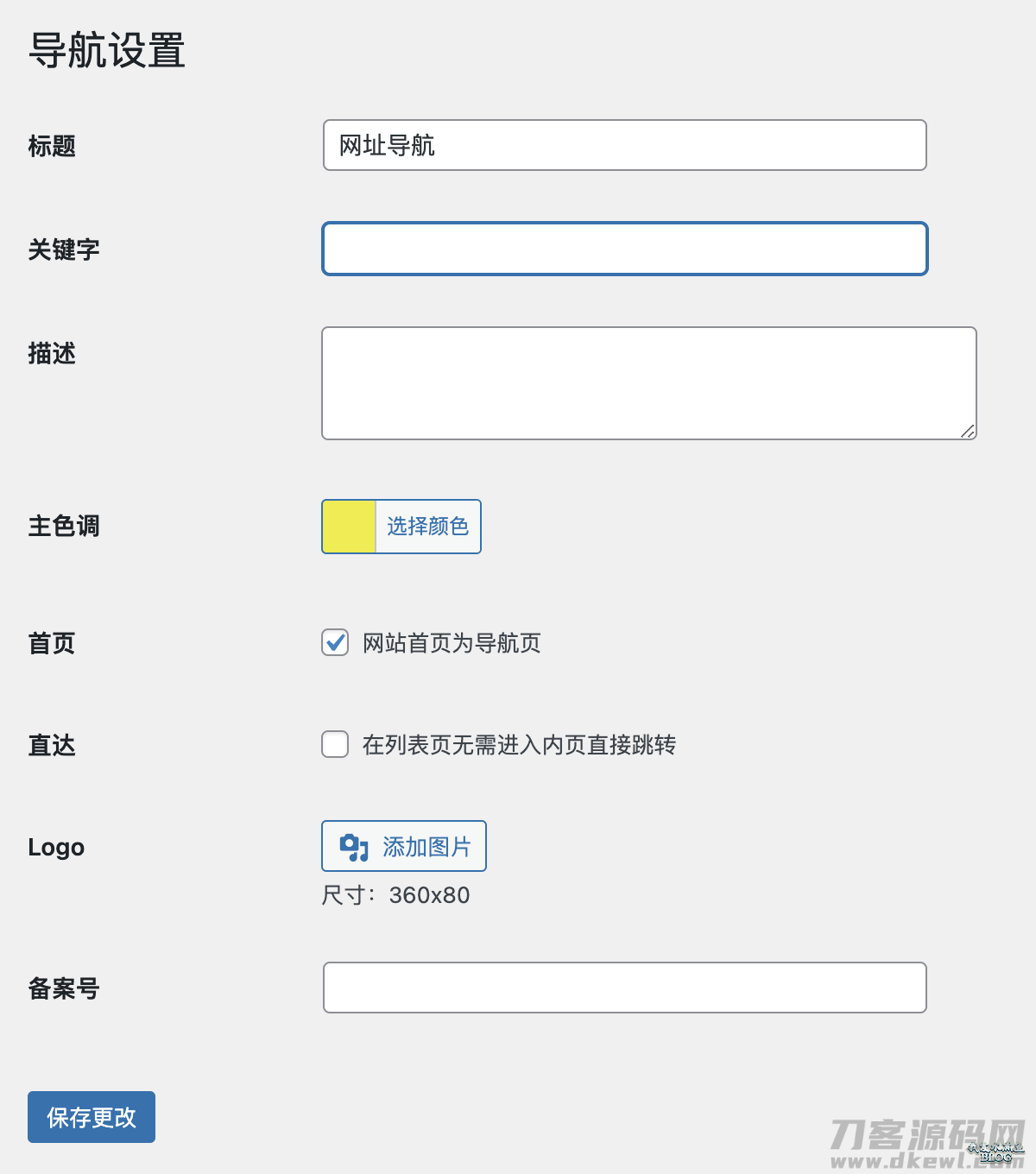
前面三項設置頁面的標題,SEO 關(guān)鍵字和描述,然后設置主色調(diào),接下來的兩項比較重要:
勾選「首頁」,那么網(wǎng)址導航的頁面將直接提到你網(wǎng)站的首頁,否則它的鏈接為 https://網(wǎng)址/navs
勾選「直達」,則用戶點擊鏈接直接跳轉(zhuǎn),不會進入內(nèi)頁。
最后還可以設置一下 logo,因為為了兼容,備案號也是要求你直接輸入一下。
最后還可以在后臺的「外觀」下的「菜單」中設置單獨的導航菜單,最終的效果如下: